Чем мы можем вам помочь?
Как сделать форму для регистрации (записи) клиента?
Для создания формы регистрации используется блок "Форма и платежи". Мы рекомендуем разместить ее на отдельной внутренней странице, чтобы не загромождать основную страницу вашего Taplink.
Обратите внимание, у нас нет привязки к дате, времени или загрузке специалистов. Для решения подобных задач (салоны красоты, рестораны и т.д.) рекомендуем использовать сторонние решения. К примеру, yclients.
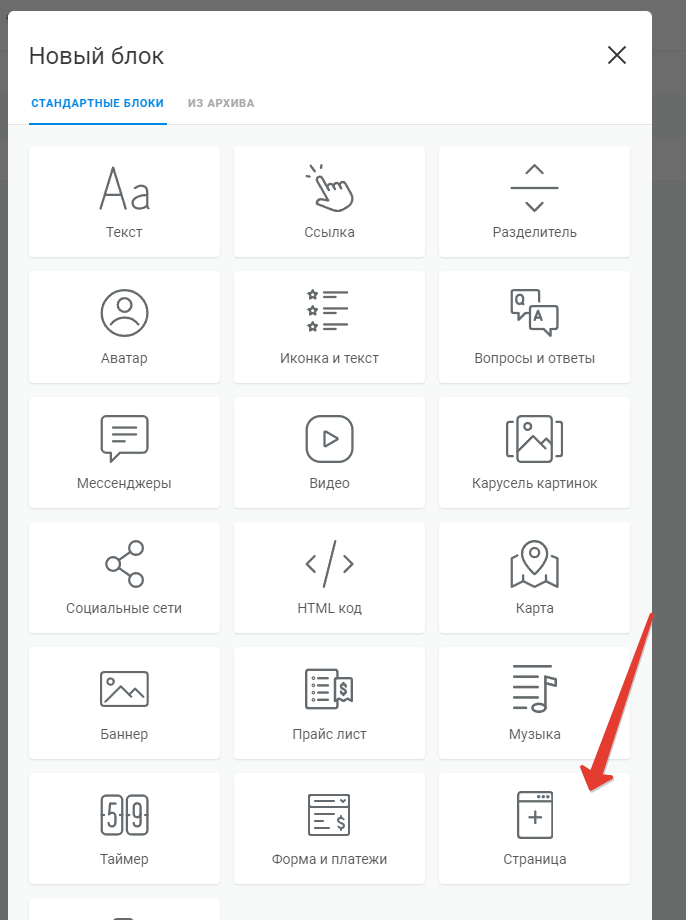
1.Нажимаете на "Добавить новый блок" - "Страница"
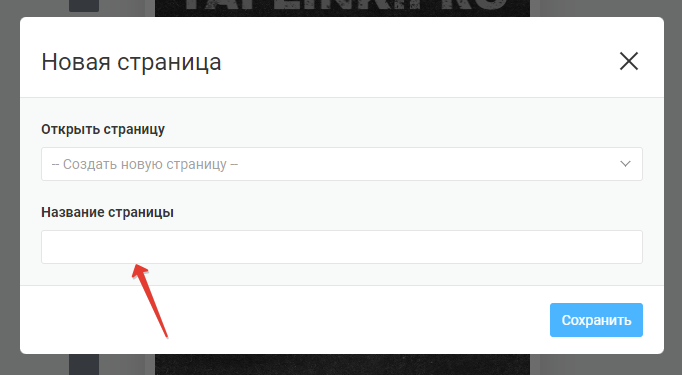
2.Задаете имя страницы.
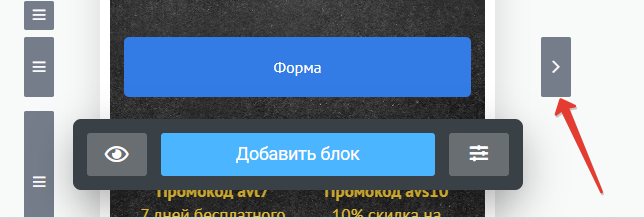
3. Переходите на эту страницу.
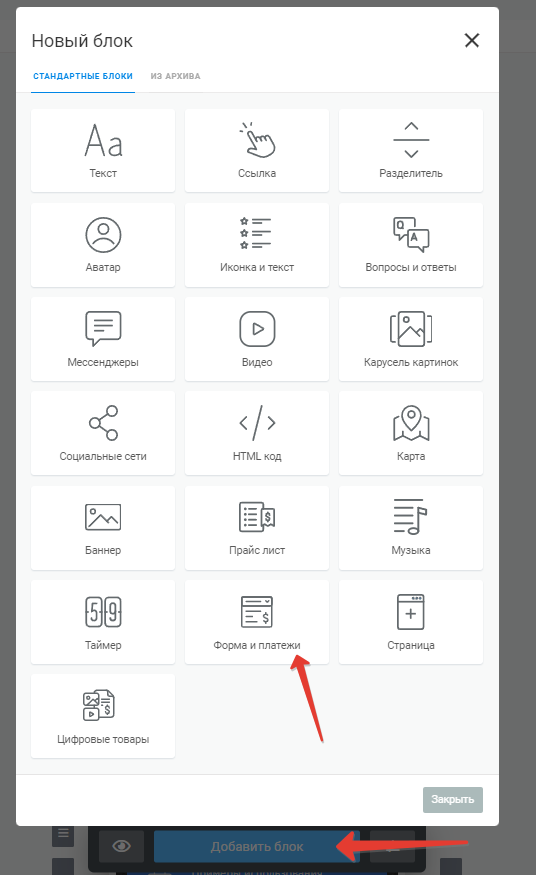
4. На этой странице нажимаете "Добавить новый блок" - "Форма и платежи"
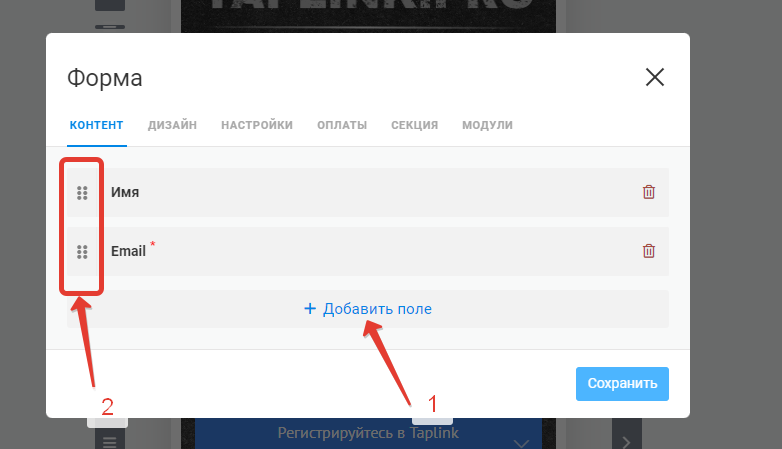
5. Задаете набор необходимых данных. Поля добавляются через "Добавить поле" (1). Расстановка полей в нужном порядке производится ползунками слева (2). В любой форме должно быть хотя бы одно обязательное поле для контактных данных (поле типа Email или Телефон).
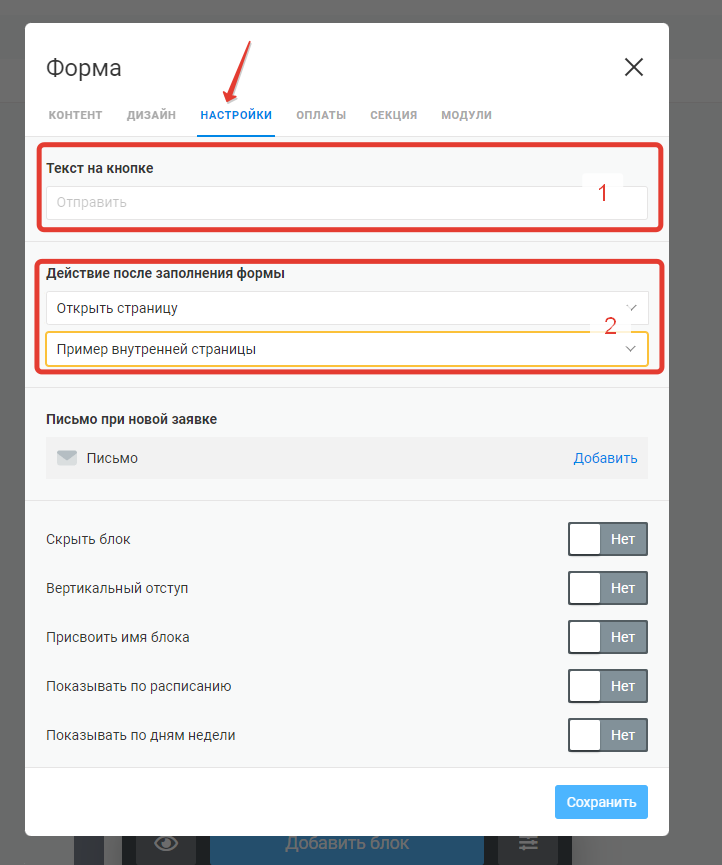
6. Переходите на вкладку "Настройки", настраиваете текст на кнопке под формой (1) и действие после заполнения формы (2). Для использования "Страницы благодарности" в действии выберите "Открыть страницу" и ее название.
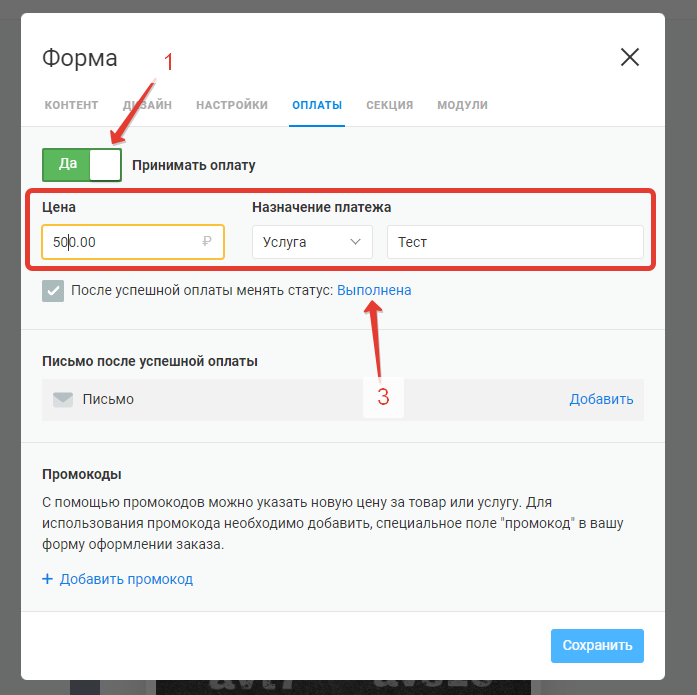
7. Если требуется принимать платежи: перейдите на вкладку "Оплаты", включите переключать "Принимать оплату" (1), укажите сумму и назначение платежа (2, эти данные нужны для платежной системы). В одной форме может быть только одна сумма (также можно настроить скидку через Промокоды, до 10 промокодов в одной форме). Также можно настроить статус (3), который должен быть установлен для заявки после оплаты.
8. При необходимости подключите модули юридической информации (там должен быть размещен договор-оферта или иное соглашение на сбор данных, Модули - Юридическая информация) и уведомления (чтобы узнавать о новых заявках, Модули - Уведомления).
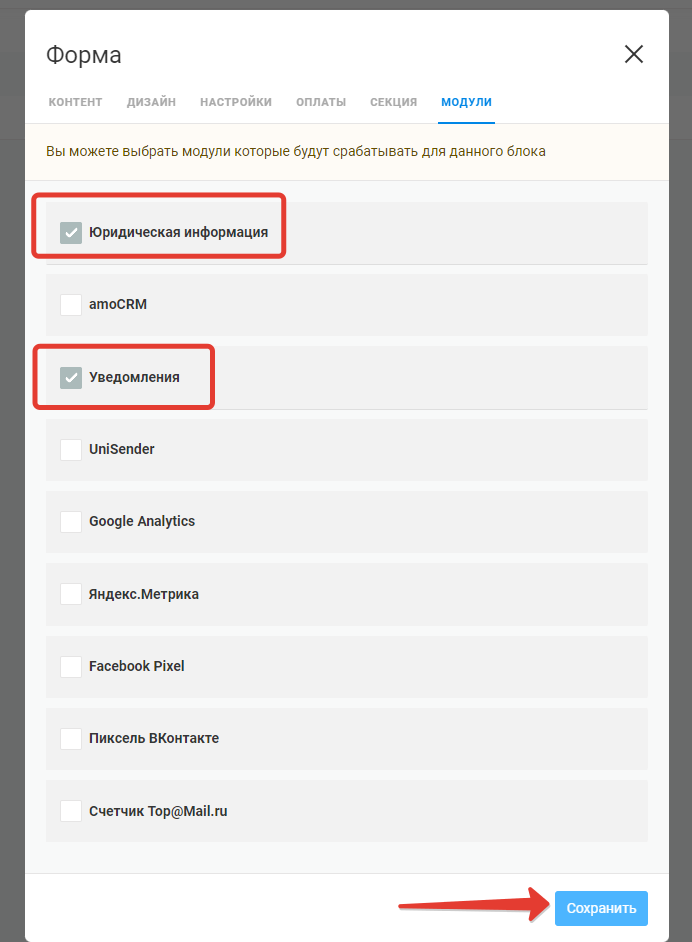
9. Нажмите кнопку "Сохранить", для создания формы.